解决方法和步骤:

  1. 打开安装包;
  2. 将安装包+“INSTALLER”+拖动复制到某个文件夹,复制后的文件路径例如像这样:%2FUsers%2Fmichael%2FDownloads%2FINSTALLER.app;
  3. 打开+Terminal%2C+输入xattr+-cr+,再将复制后的“INSTALLER”拖动到Terminal,此时像这样:xattr+-cr+%2FUsers%2Fmichael%2FDownloads%2FINSTALLER.app,然后按return;
  4. 打开复制后的“INSTALLER”安装;
  5. 安装好“INSTALLER”后,打开刚才安装的+Adobe+软件,打开后再关闭;
  6. 安装“Adobe+2023-2024+一键激活+Patcher+v14.pkg”;
  7. 完成。

当你在 macOS 上遇到“Library not loaded: @rpath/libcurl.4.dylib”的错误时,这通常意味着你的应用程序在运行时找不到指定的动态链接库(DLL)文件。这种情况通常发生在以下几种情况:

解决方案

  1. 确保库文件存在:确保 libcurl.4.dylib 文件存在于你的应用程序的 @rpath 目录下。你可以使用 install_name_tool 来查看和修改库文件的路径。
  2. 设置正确的运行路径:使用 install_name_tool 来修改库文件的安装名称(install name)。例如,如果你的应用程序位于 /Applications/MyApp.app,而 libcurl.4.dylib 位于该应用的 Contents/Frameworks 目录下,你可以使用以下命令来设置正确的运行路径:install_name_tool -change @rpath/libcurl.4.dylib @executable_path/../Frameworks/libcurl.4.dylib /Applications/MyApp.app/Contents/MacOS/MyApp
  3. 或者,如果你使用的是 Xcode,可以在项目的 Build Phases 中添加一个 Run Script Phase,在其中加入上述命令。
  4. 检查构建配置:确保你的项目配置正确设置了运行时搜索路径(Runpath Search Paths)。在 Xcode 中,你可以在 Target 的 Build Settings 中查找 Runpath Search Paths,并添加包含 libcurl.4.dylib 的目录。例如:
    • 在 Xcode 的 Build Settings 中,找到 Runpath Search Paths 并添加 @executable_path/../Frameworks
  5. 使用 lipo 工具验证架构:确保 libcurl.4.dylib 支持你的应用程序架构(如 arm64, x86_64 等)。你可以使用 lipo 工具来检查和修改库文件的架构:lipo -info /path/to/libcurl.4.dylib如果库文件的架构不正确,你可能需要重新编译或获取正确架构的库文件。
  6. 清理和重建项目:有时候,简单的清理和重建项目可以解决路径或配置问题。在 Xcode 中,你可以选择 Product > Clean Build Folder,然后重新构建项目。

通过上述步骤,你应该能够解决 “Library not loaded: @rpath/libcurl.4.dylib” 的错误。如果问题仍然存在,检查是否有其他依赖问题或配置错误,并确保所有依赖库都已正确安装和配置。

打开Charles,点击”help > ssl proxying” 中的 “install Charles root certificale”,进行安装本机证书,如图1:

安装本机Charles root证书

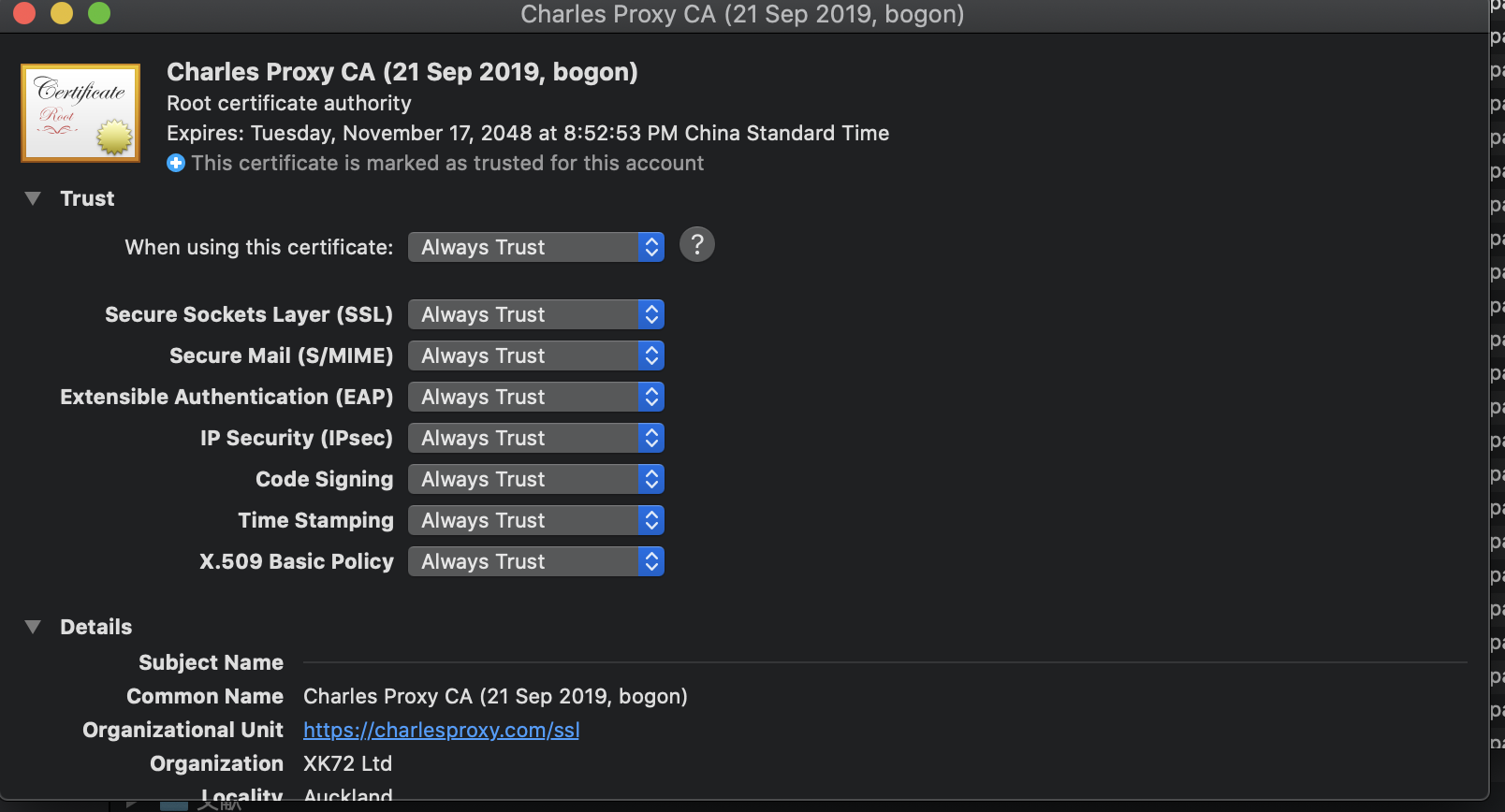
打开钥匙串将Charles证书设置为信任,如图2:

信任证书

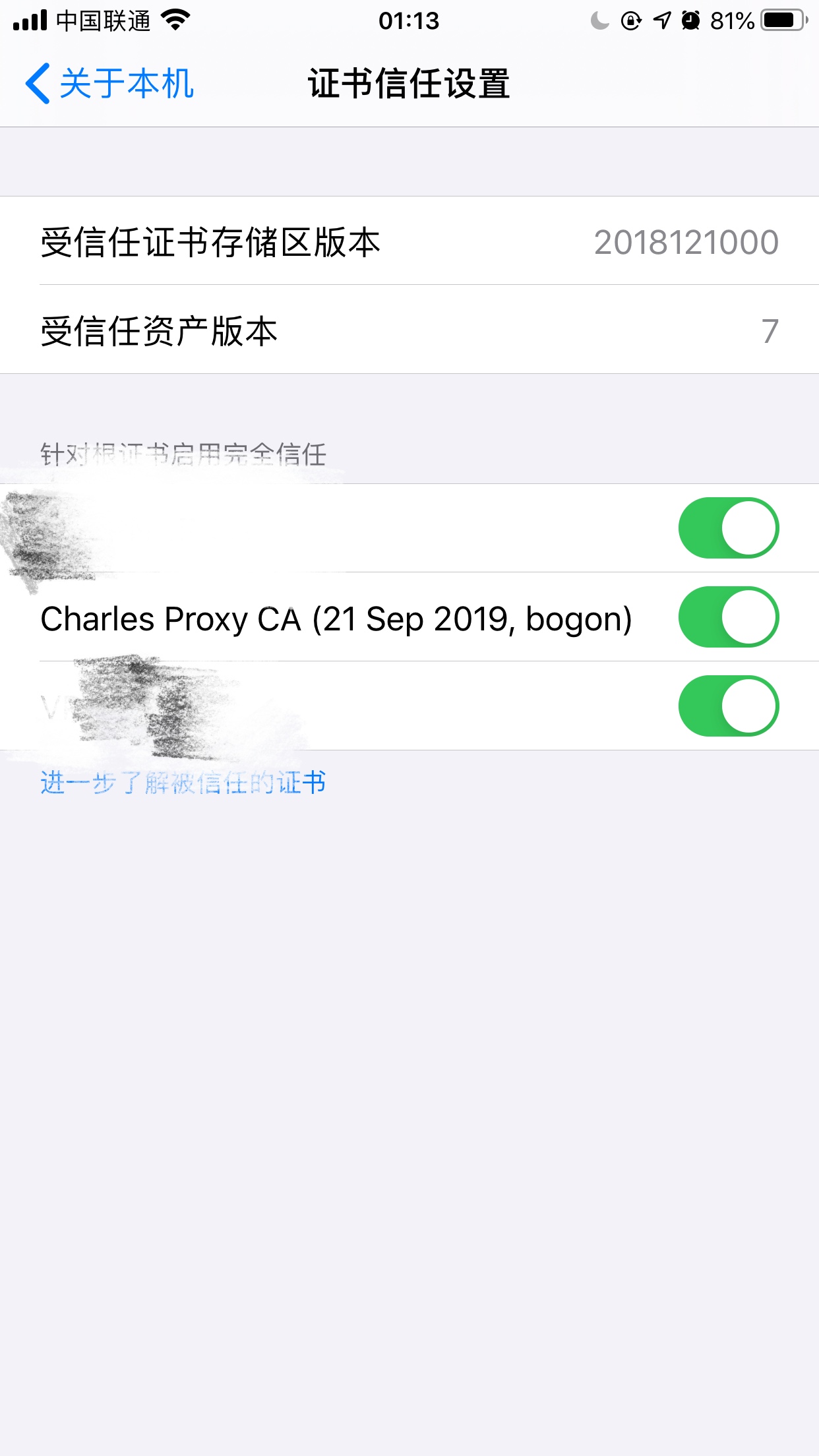
配置好Charles的http代理,并在iOS设备上配置wifi代理之后,打开Safari浏览器,输入: https://chls.pro/ssl. 浏览器将自动弹出下载和安装证书,安装成功后。打开“设置”,找到“通用>关于本机>证书信任设置”,并将Charles正式的信任开关打开,如图3:

iOS设备信任证书

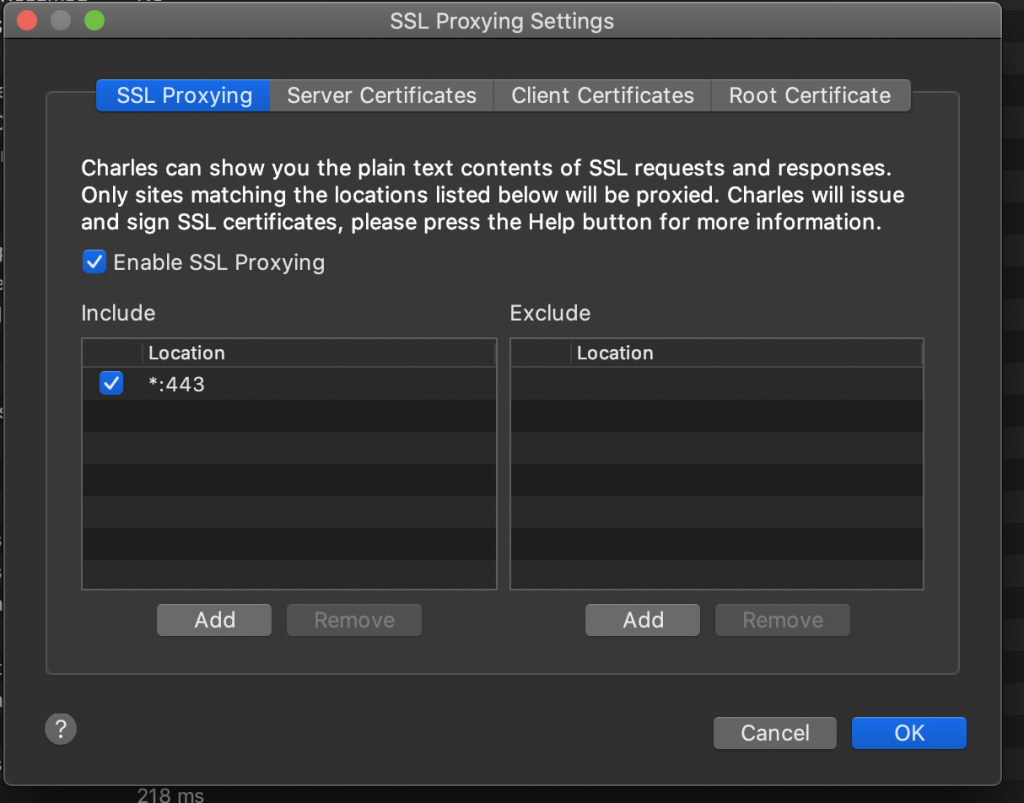
Charles打开SSL代理设置(“Proxy>SSL Proxy Settins”):

Charles的SSL设置